網站維護
網站更新後怎麼清除瀏覽器快取
網站更新後畫面還是舊的、按鈕失效?教你用強制重新整理,或在 Chrome、Safari 清除快取,讓網站載入最新版本。
請按照以下方法清除快取,讓網站重新載入最新內容。
最簡單方法:強制重新整理(不用刪資料)
Windows 系統
同時按下 Ctrl + F5
Mac 系統
Safari / Chrome:按 Command + Shift + R
清除瀏覽器快取(Google Chrome 範例)
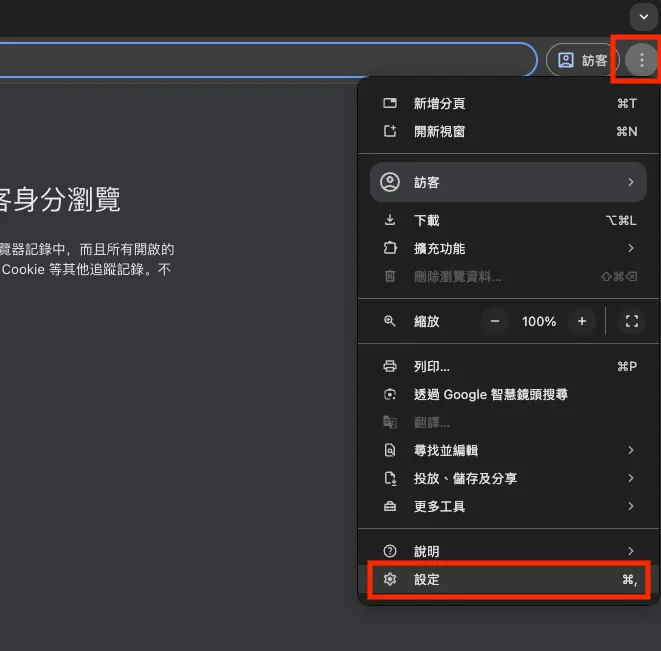
步驟 1:打開 Chrome 選單
- 打開 Google Chrome
- 右上角點 ⋮ → 設定(Settings)
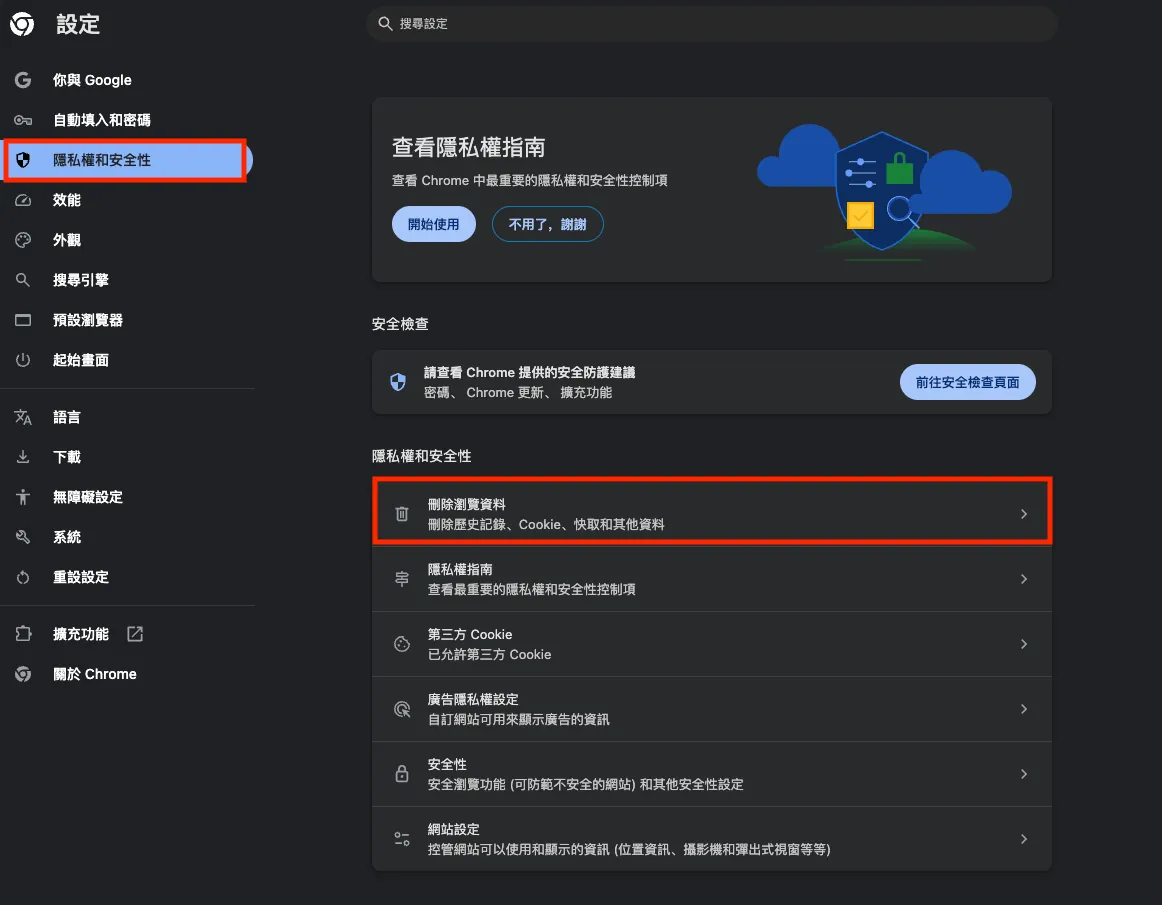
步驟 2:進入隱私權設定
- 左側選單點 隱私權與安全性(Privacy and security)
步驟 3:選擇清除瀏覽資料
- 選 清除瀏覽資料(Clear browsing data)
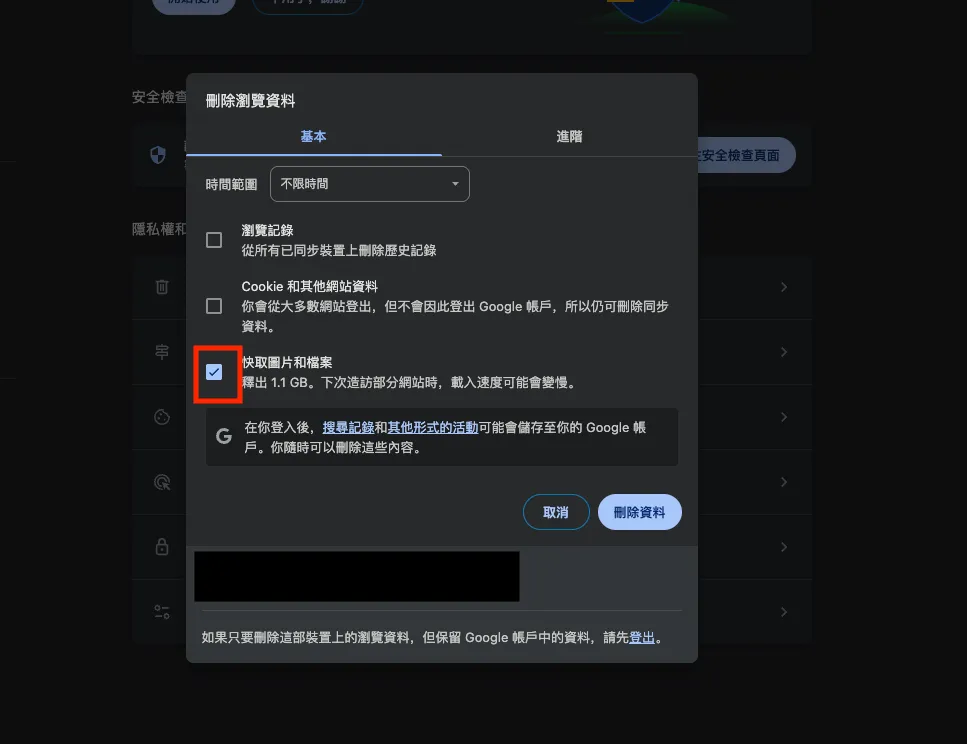
步驟 4:選擇要清除的項目
- 在**「快取的圖片和檔案」**打勾
(⚠️ **不要勾選「密碼」**除非你想刪掉儲存的密碼)
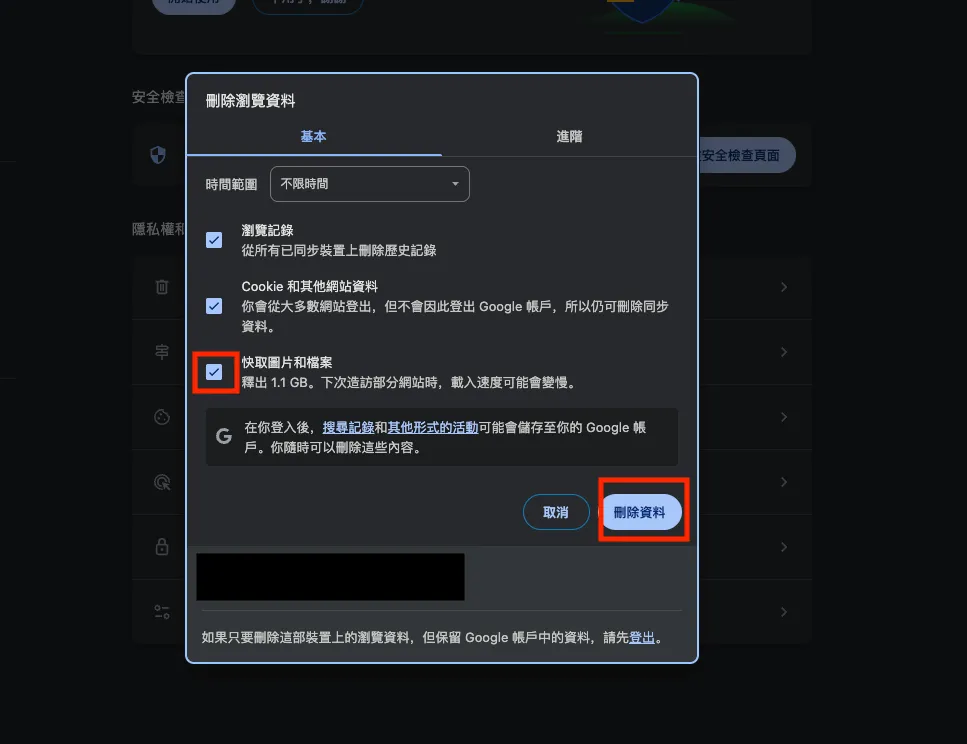
步驟 5:執行清除
- 點 清除資料
Safari 清除快取(Mac 使用者)
步驟 1:開啟偏好設定
- 開啟 Safari
- 上方選單:Safari → 設定
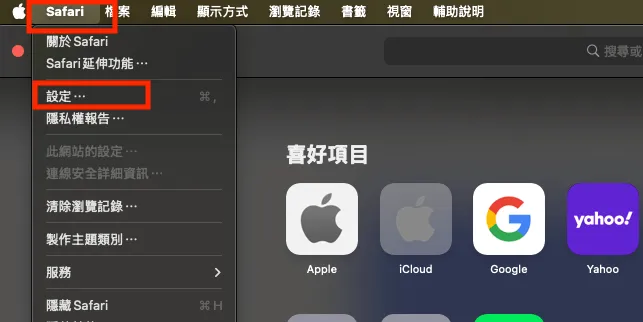
步驟 2:啟用開發選單
- 點 進階 → 勾選 在選單列顯示「開發」選單
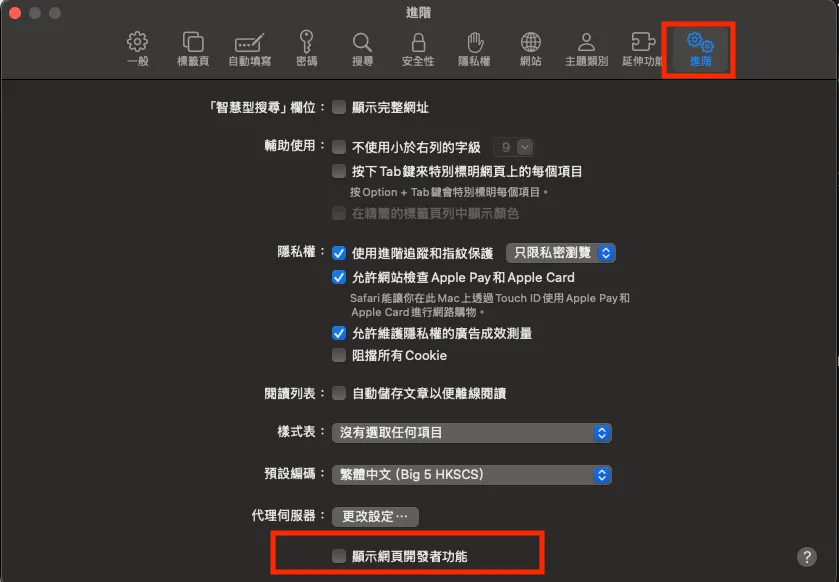
步驟 3:清空快取
- 在選單列點 開發 → 清空快取
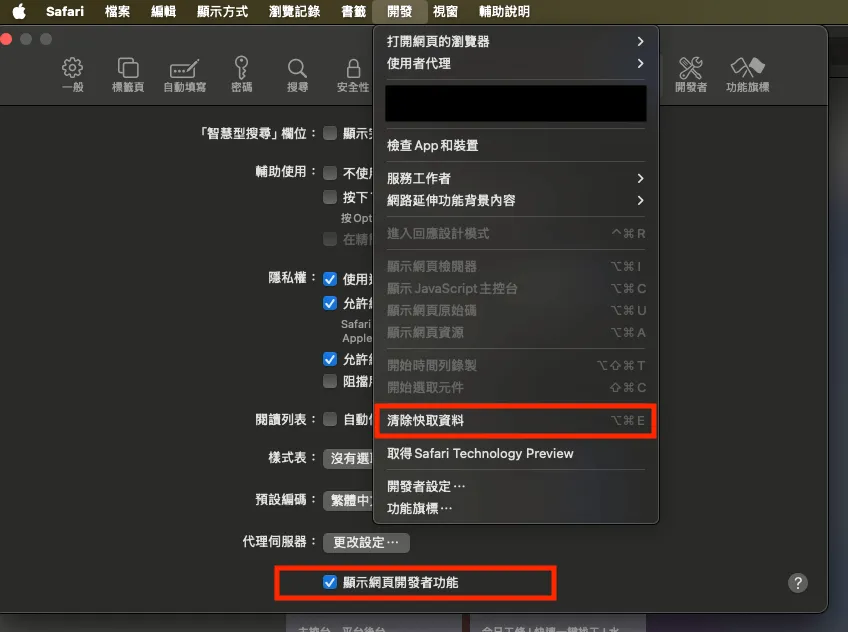
如果還是不行
照著做還是卡住?
把畫面截圖傳給我們,我們幫你看。