帳號與網域
GoDaddy 購買網域與變更名稱伺服器教學
從 GoDaddy 搜尋、購買網域,到把名稱伺服器改成 Cloudflare,附截圖一步一步帶你完成。
購買網域
步驟一:搜尋網域
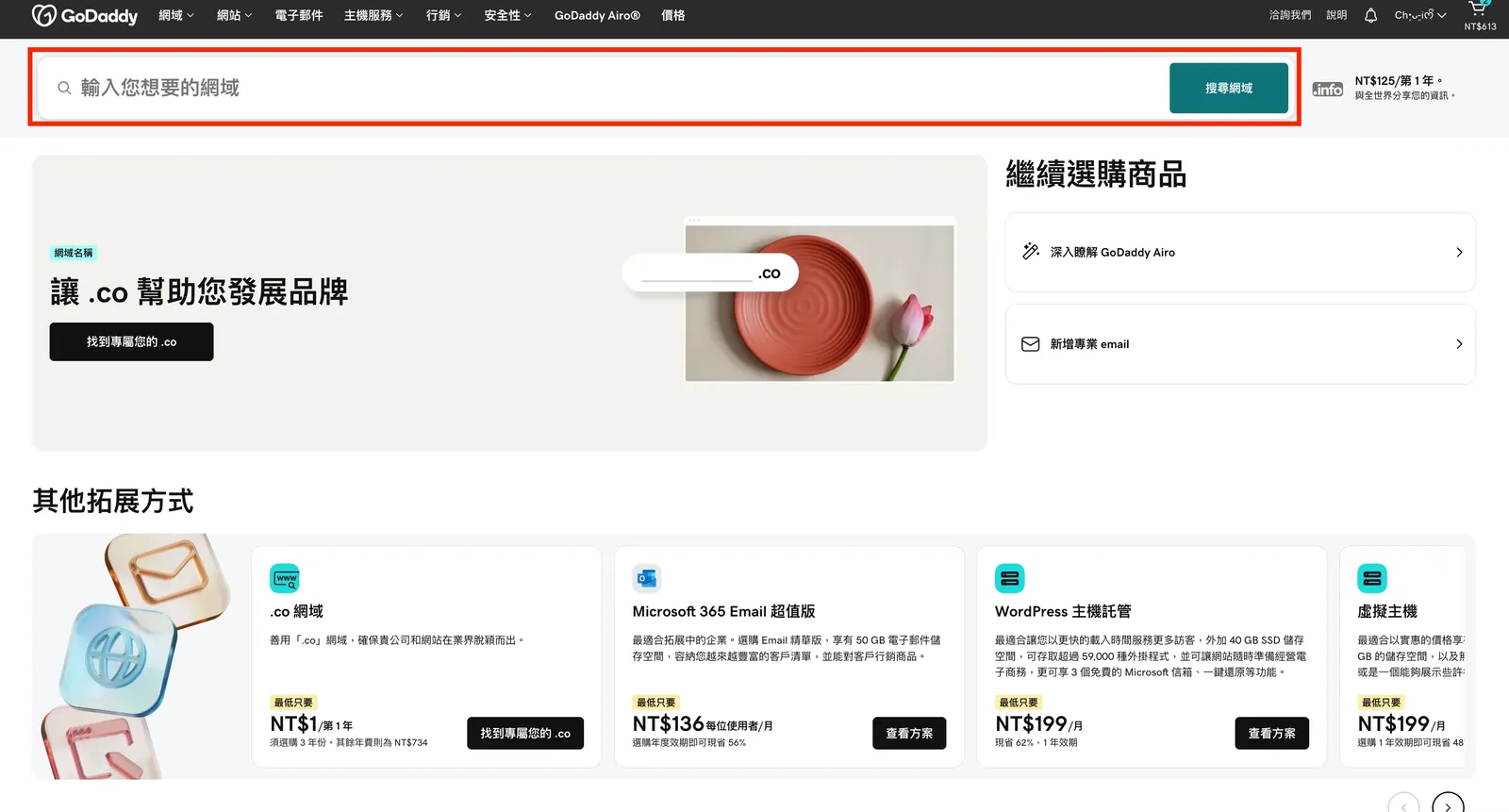
- 首先搜尋想要購買的**『網域』**
步驟二:查看價格
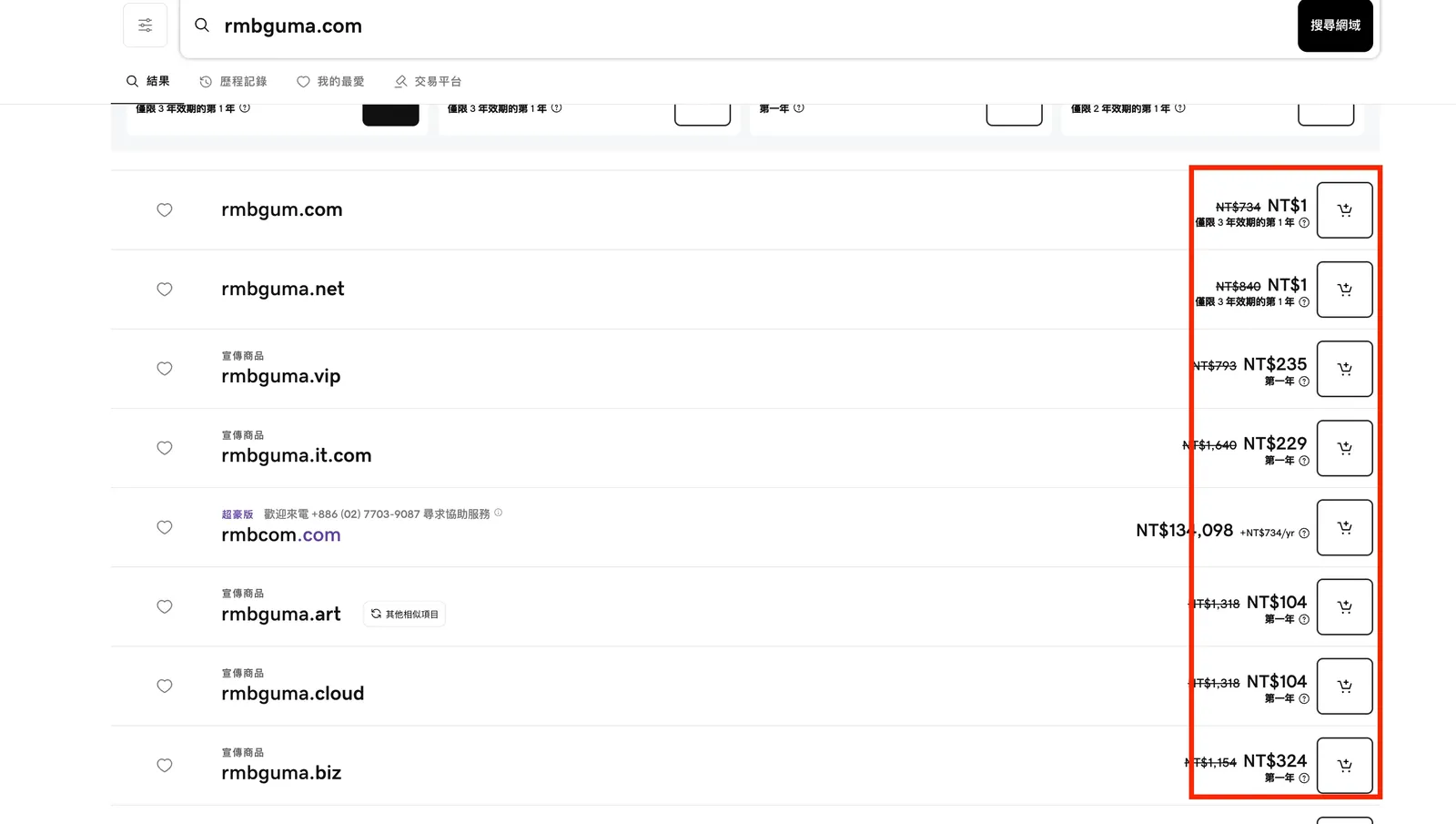
- 列表頁可以查看**『網域價格』,右方可以『加入購物車』**
步驟三:選擇方案
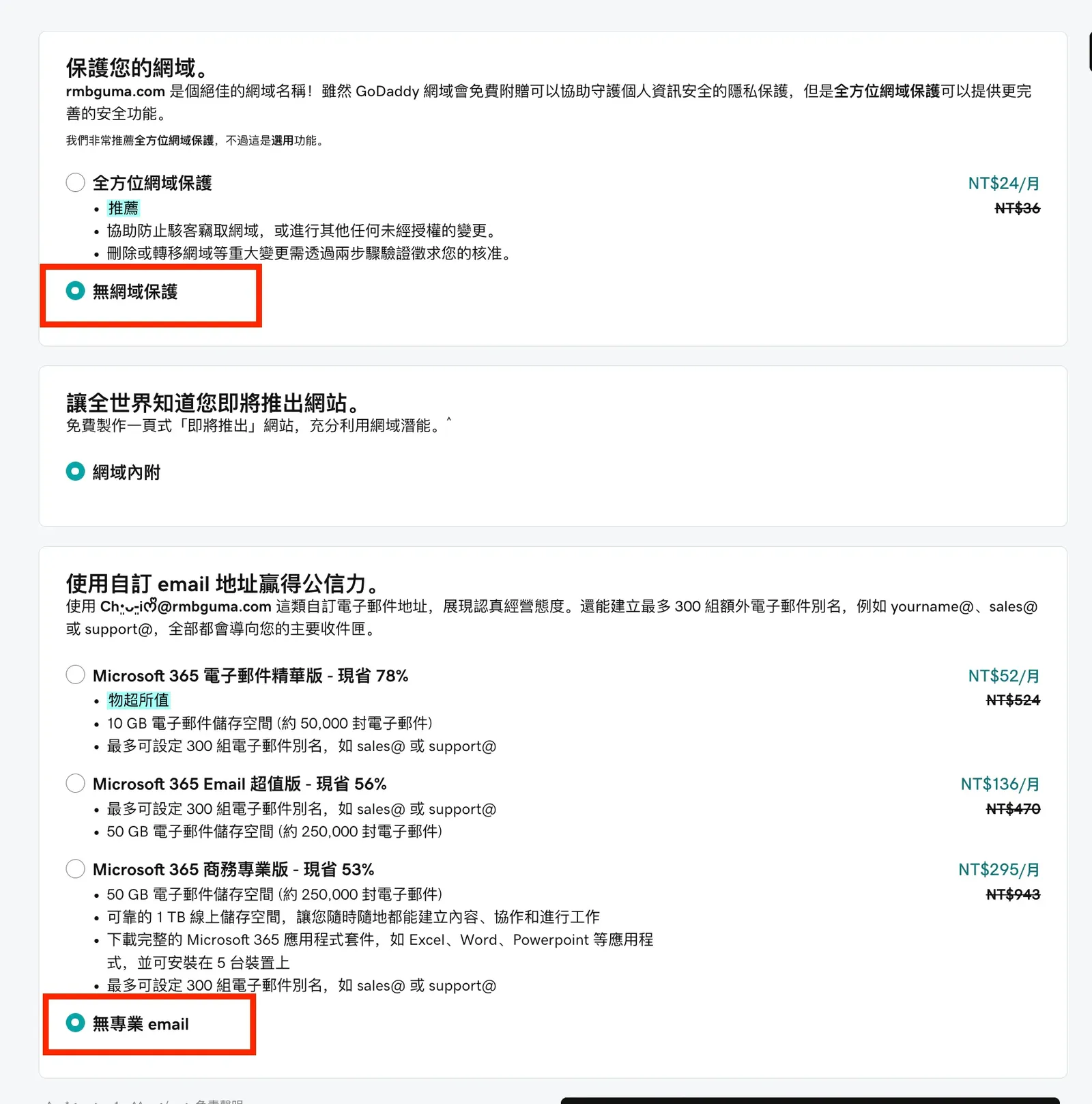
- 選擇**『無網域保護』、『無專業email』**可以節省費用
步驟四:確認購買期限
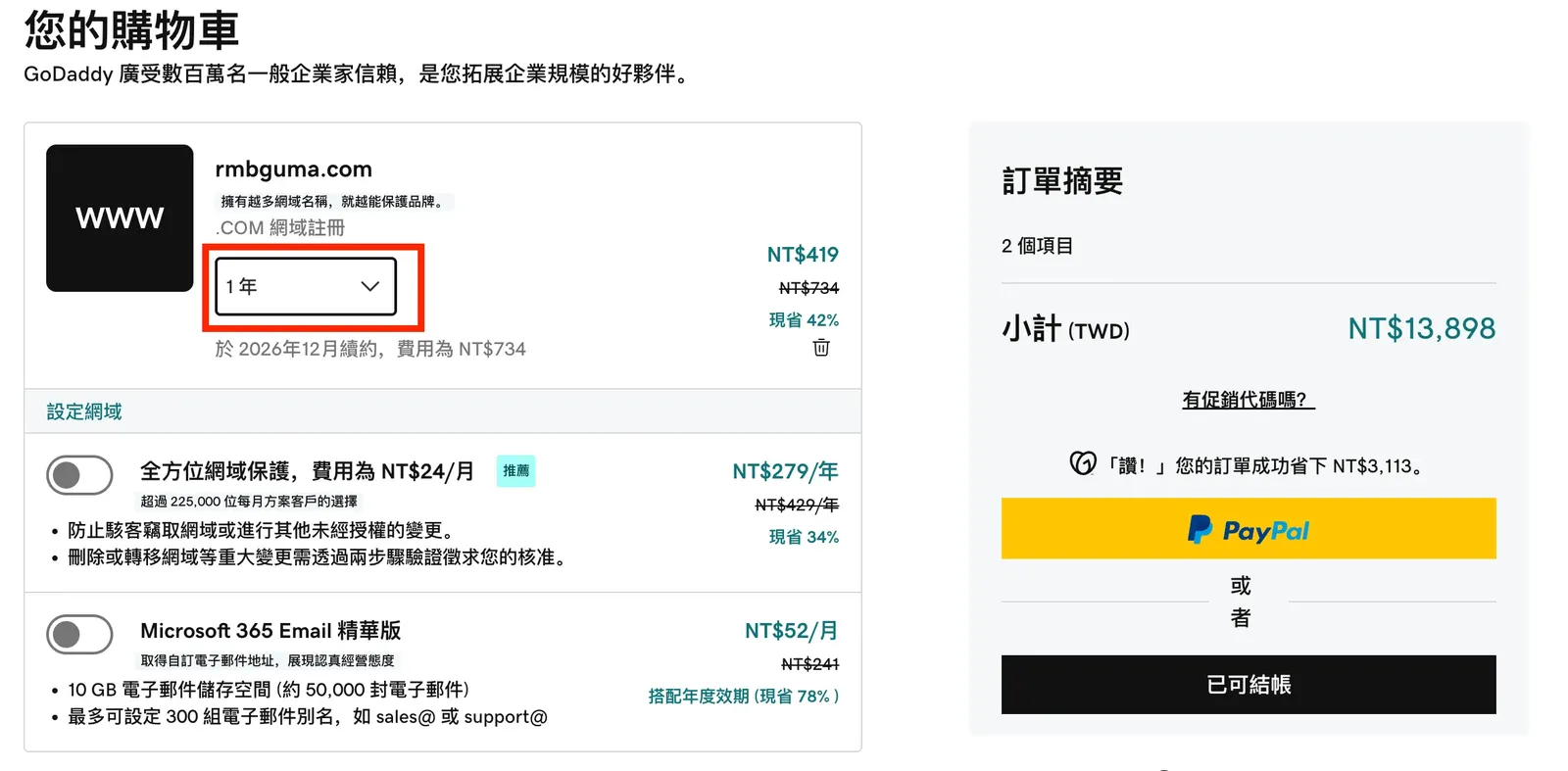
- **『紅框部分』**注意購買的時間期限
步驟五:確認額外費用
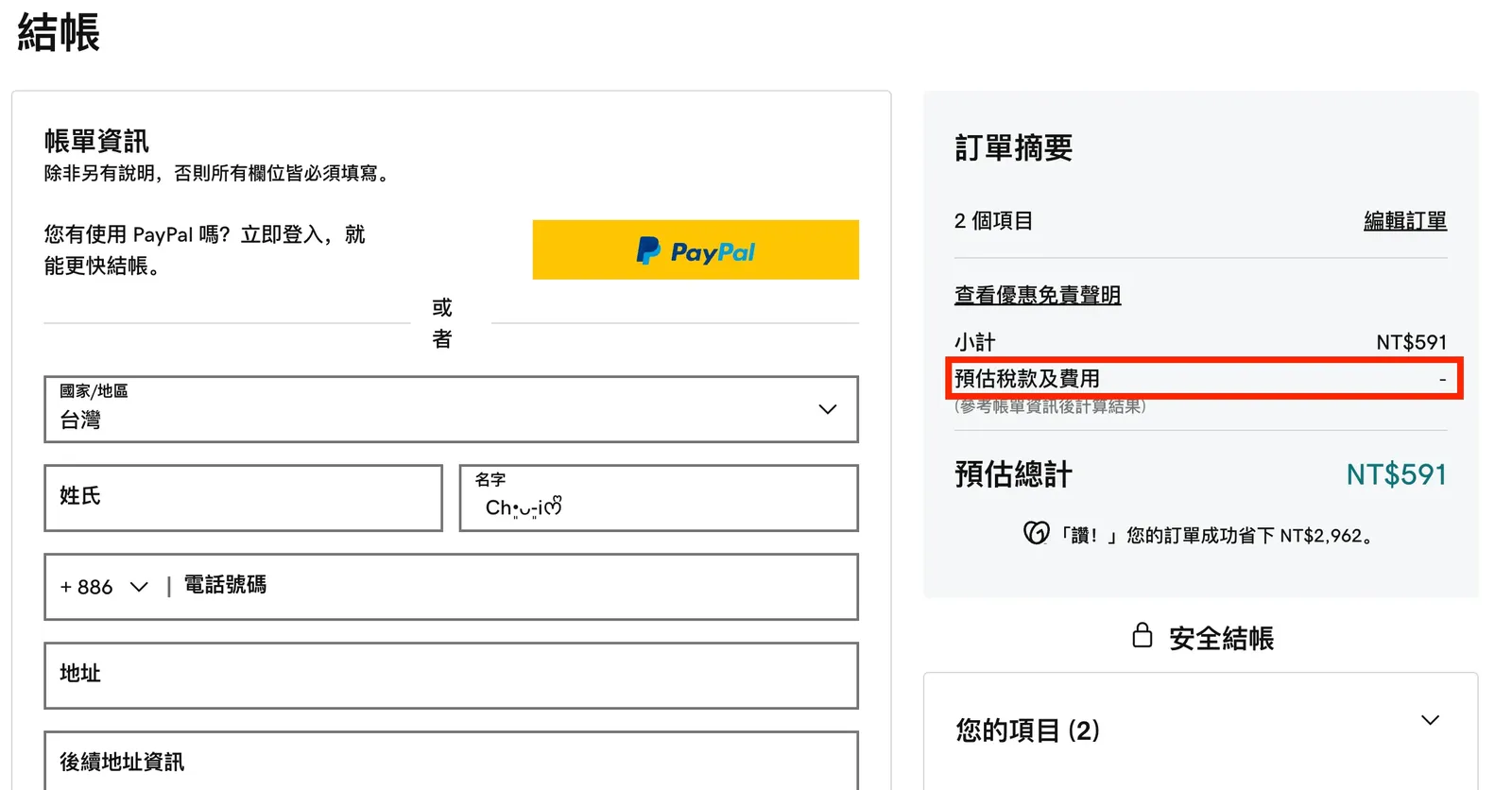
- **『紅框部分』**查看可能伴隨的額外費用
設定DNS
步驟一:進入名稱伺服器設定
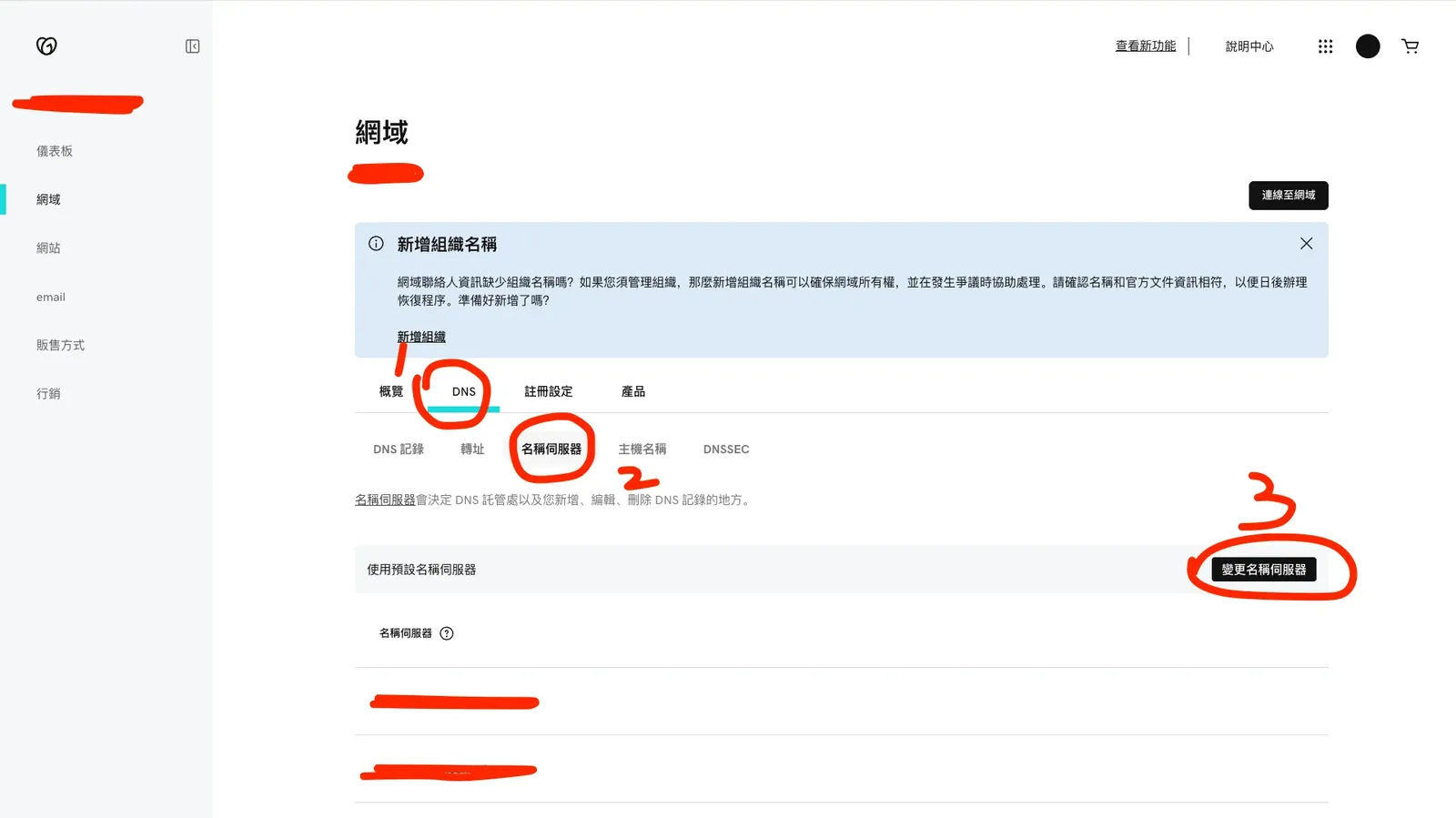
- 步驟零 進入左側列表的**『網域』**頁面
- 步驟一 點擊 『DNS』 的 tab
- 步驟二 點擊 **『名稱伺服器』**的tab
- 步驟三 點擊**『變更名稱伺服器』**
步驟二:設定 Cloudflare 名稱伺服器
會跳出如下的視窗畫面
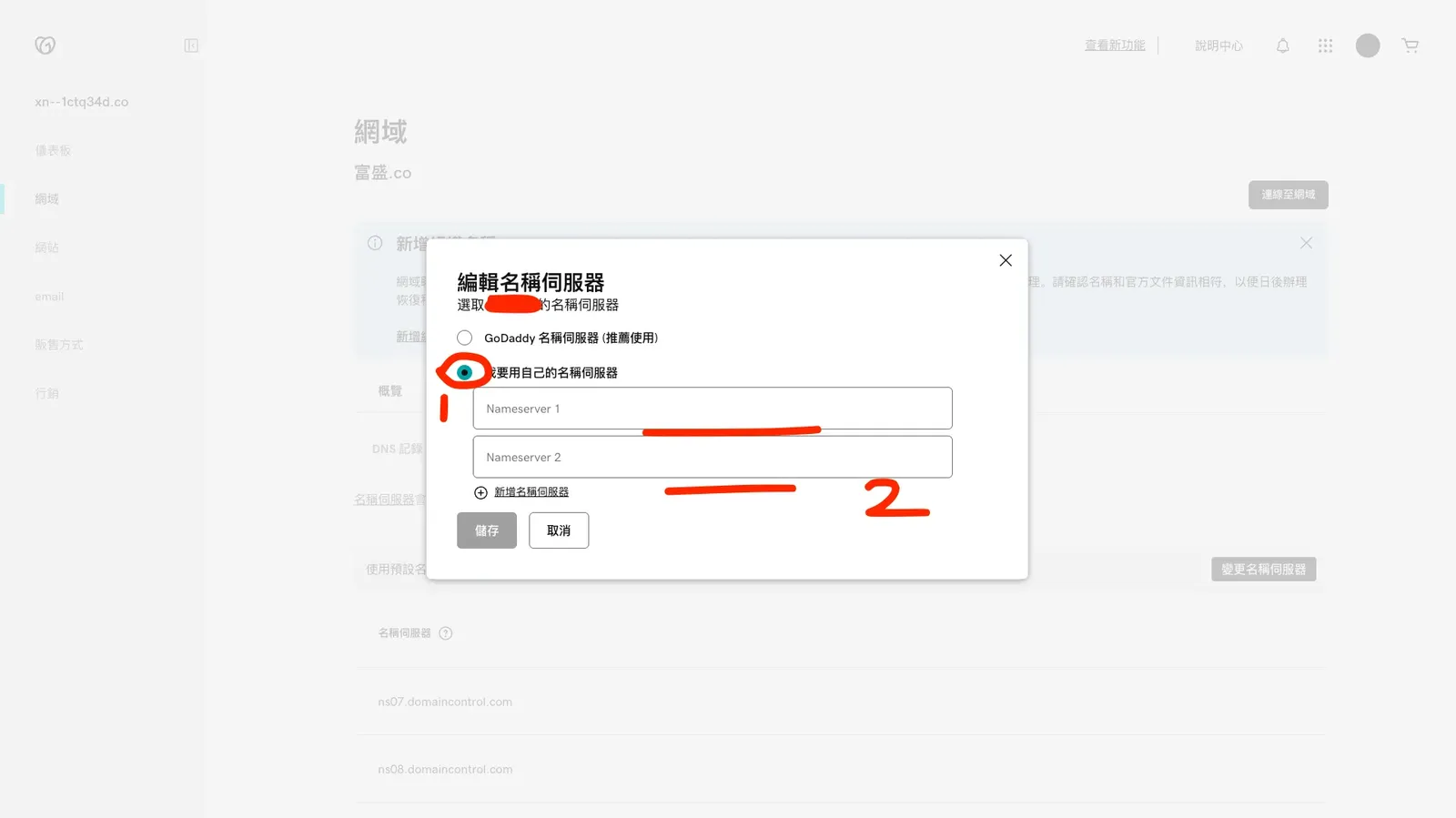
- 步驟一 點擊 『我要用自己的名稱伺服器』
- 步驟二 在下方輸入匡填寫 Cloudflare 給的兩組名稱伺服器即可
照著做還是卡住?
把畫面截圖傳給我們,我們幫你看。