帳號與網域
Cloudflare 新增網域與 DNS 設定教學
在 Cloudflare 新增網域、設定 A 紀錄把網域指向主機 IP,接續 GoDaddy 名稱伺服器設定,完成網站上線前的最後一步。
新增網域到 Cloudflare
步驟一:進入 Domains 頁面
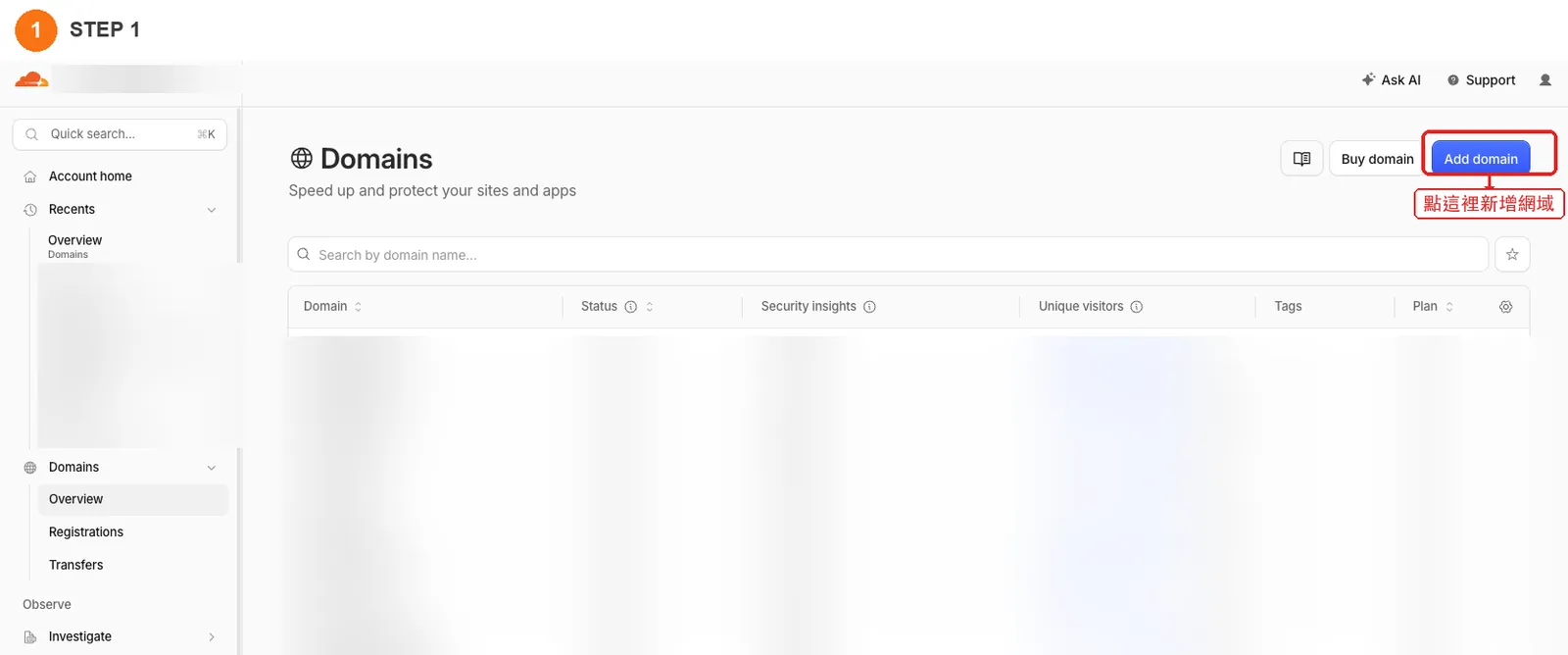
- 登入 Cloudflare 後台,進入**『Domains』**總覽頁
- 點擊右上角的**『Add domain』**
步驟二:選擇連接網域
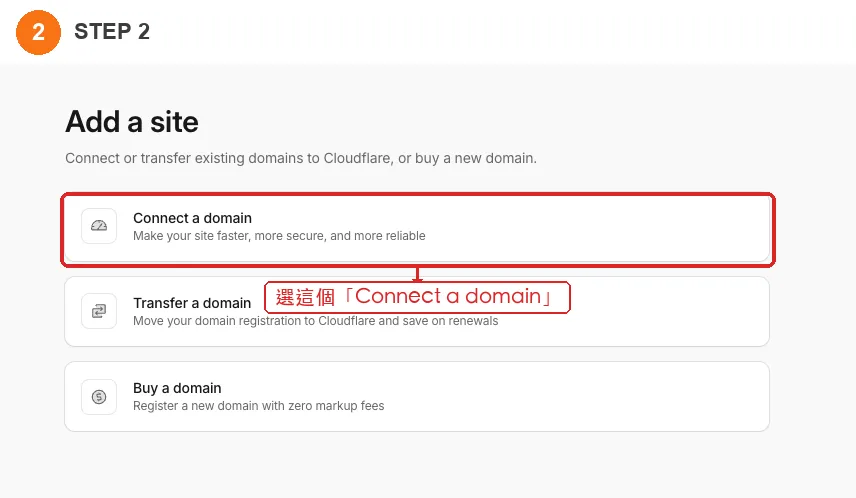
- 選擇**『Connect a domain』**(若網域尚未購買,也可以直接選擇『Buy a domain』在 Cloudflare 購買)
步驟三:輸入網域名稱
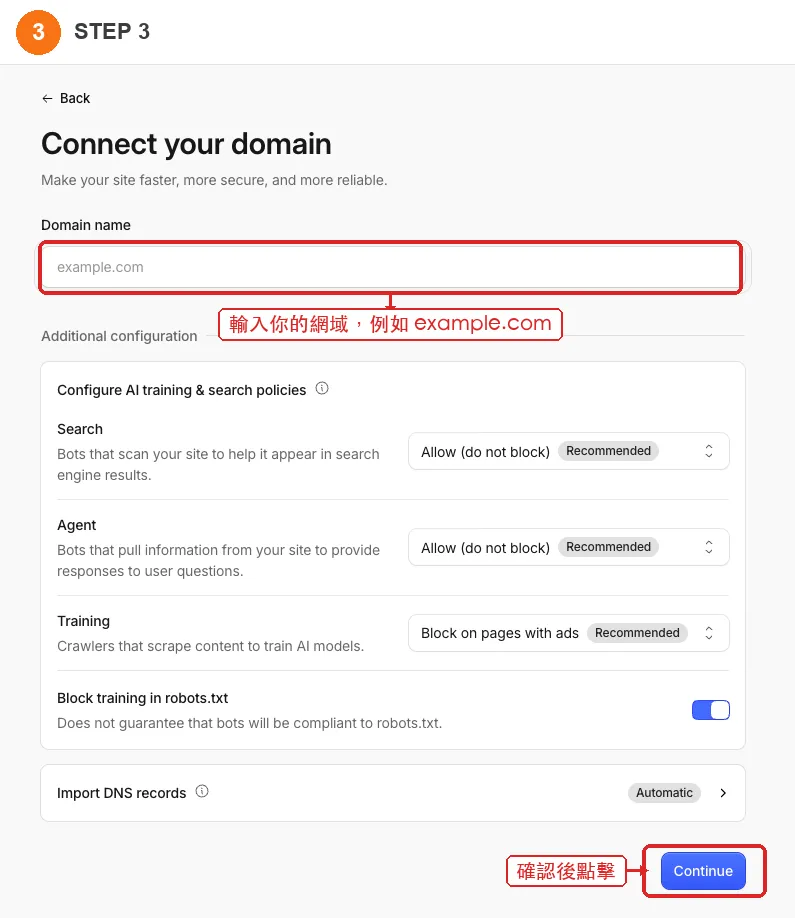
- 在**『Domain name』欄位輸入您要設定的『網域名稱』**
- 下方**『Import DNS records』建議保持『Automatic』**,讓 Cloudflare 自動掃描既有 DNS 紀錄
- 點擊**『Continue』**
步驟四:選擇方案
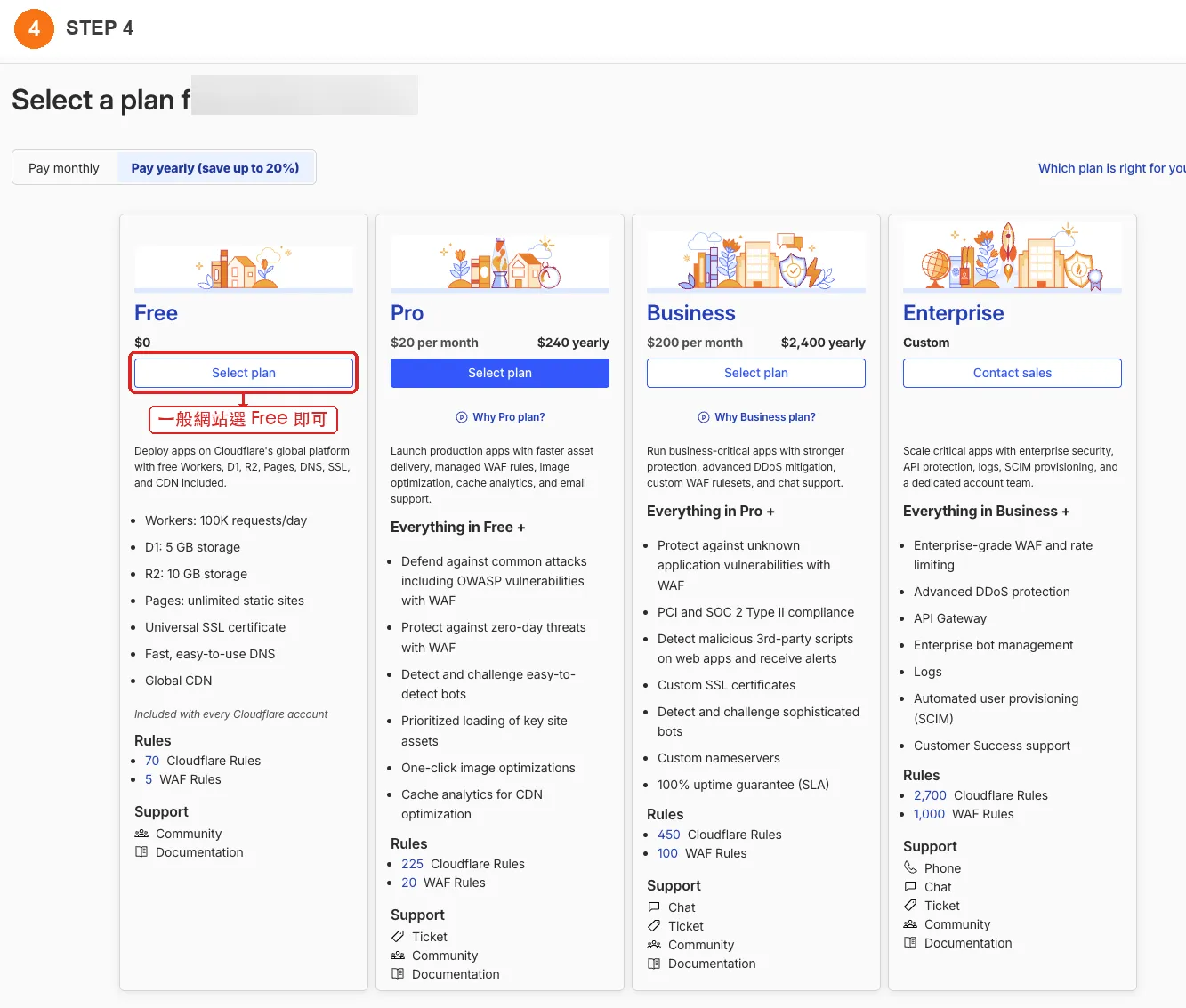
- 一般網站選擇**『Free』方案即可,點擊『Select plan』**
- 選完方案後,Cloudflare 會提供兩組名稱伺服器(Nameservers),請依照 GoDaddy 名稱伺服器設定教學 將網域的名稱伺服器改成 Cloudflare 提供的這兩組
設定 DNS A 紀錄
步驟五:新增 A 紀錄
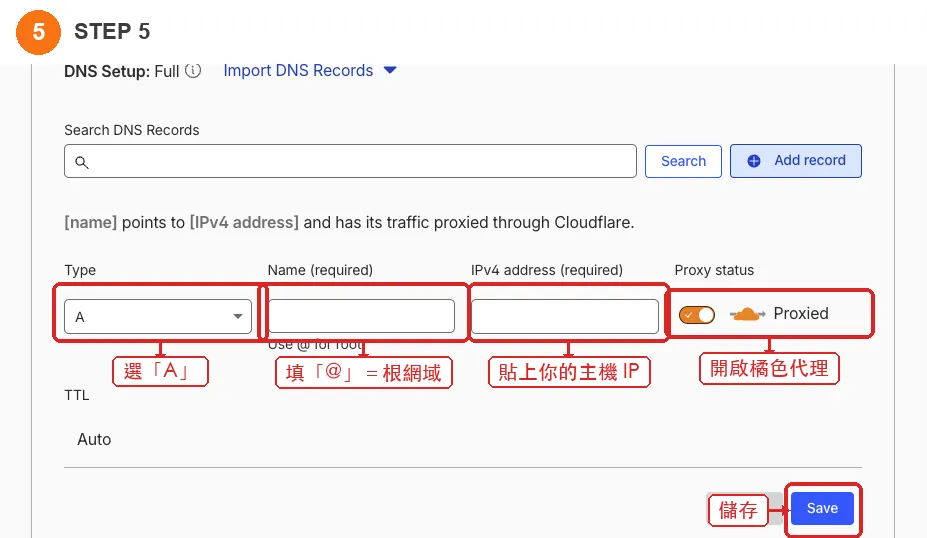
- 進入網域的**『DNS』→『Records』頁面,點擊『Add record』**
- 類型(Type)選擇『A』
- 名稱(Name)填寫『@』(代表根網域,例如 example.com)
- IPv4 位址填寫主機的公開 IP
- 代理狀態(Proxy status)建議開啟『Proxied』(橘色雲朵),啟用 Cloudflare 的 CDN 與防護功能
- 點擊**『Save』**
- 若網站需支援
www.example.com,可再新增一筆**名稱為『www』**的 A 紀錄(或指向根網域的 CNAME)
步驟六:確認 DNS 紀錄已生效
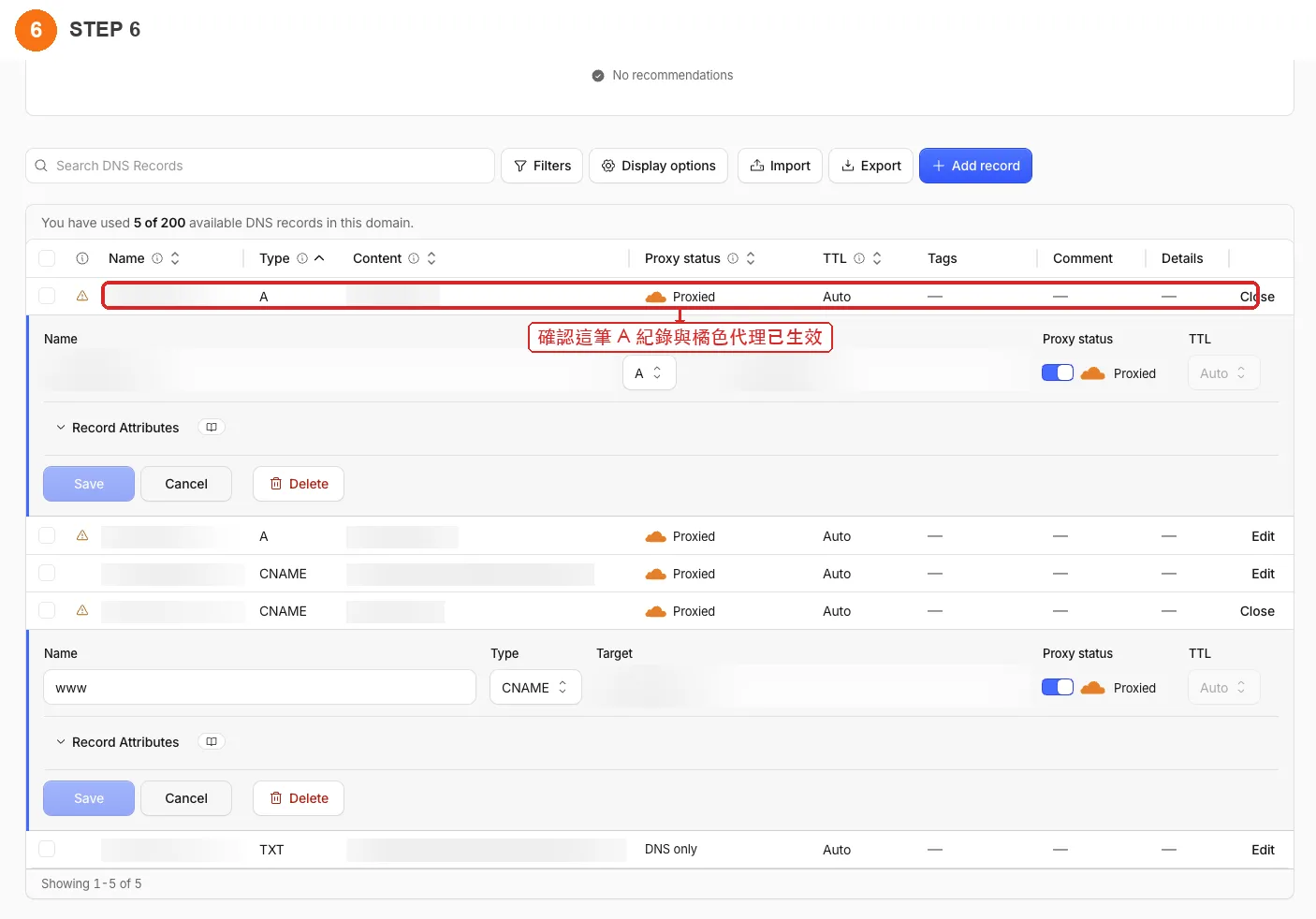
- 回到 DNS 紀錄列表,確認剛新增的**『A』紀錄已出現,且代理狀態顯示為橘色雲朵『Proxied』**
- DNS 設定通常在數分鐘內生效,全球 DNS 完整傳播可能需要最多 24 小時
- 可使用終端機指令
dig example.com或線上工具(如 whatsmydns.net)確認網域是否已指向正確位置
照著做還是卡住?
把畫面截圖傳給我們,我們幫你看。